무료 색상·크기 커스텀 PNG 다운로드

큐알코드 만들기 무료 (큐알코드만들기)

QR코드생성을 온라인에서 즉시. URL·텍스트·WiFi·전화번호·이메일 — 큐알코드만들기 설치 없이, 무료로 PNG 저장.

QR코드 종류 선택

https:// 또는 http://로 시작하는 전체 주소를 입력하세요.

최대 수백 자까지 입력 가능하지만, 짧을수록 QR코드가 더 선명합니다.

스캔 시 전화 앱이 바로 열립니다.

스캔 시 이메일 작성 화면이 열립니다.

WiFi 정보 입력

보안 방식

스캔 시 WiFi에 자동 연결됩니다 (iOS 11+ / Android 10+).


색상
QR
배경
크기
오류 수정

위에서 내용을 입력하고
QR코드 생성하기를 누르세요

편집부 1위 추천

Alpha Scanner
2D 블루투스 바코드 스캐너

6대 택배사 앱 공식 호환 · 32g 업계 최경량 · IP64 방수방진 · 업계 최장 배터리(쿠팡 기준 최대 5일). 현직 택배기사 3인이 직접 사용하고 검증한 바스캔입니다.
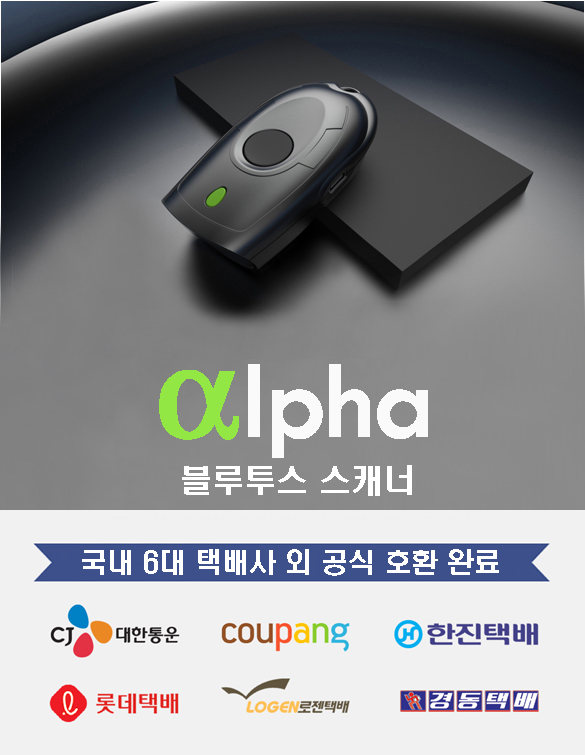
32g 초경량 IP64 방수 6대 택배사 최대 5일 배터리
180,000원 정가 240,000원
택배기사 추천 바스캔 Alpha Scanner 32g 블루투스 바코드 스캐너

QR코드 만드는 방법 — 3단계

큐알코드만들기, 가입·설치 없이 3단계로 완료합니다.

  1. 1
    종류 선택 + 내용 입력 — URL·텍스트·WiFi 중 선택 후 내용 입력
  2. 2
    색상·크기 설정 — QR 색상·배경색·크기(128~512px) 커스텀
  3. 3
    생성 후 PNG 저장 — QR코드생성하기 버튼 → PNG 다운로드로 즉시 저장

QR코드 활용 사례

이런 상황에서 QR코드를 바로 만들어 사용해 보세요.

🏪

매장 메뉴·안내판

테이블에 QR코드를 붙여 모바일 메뉴판이나 홈페이지로 바로 연결하세요.

📶

WiFi 간편 접속

손님에게 WiFi QR코드를 보여주면 비밀번호 타이핑 없이 자동 연결됩니다.

🎫

이벤트·쿠폰

할인 URL 또는 쿠폰 코드를 QR로 만들어 전단지·SNS에 활용하세요.

💼

명함·포트폴리오

연락처·LinkedIn·포트폴리오 URL을 QR코드 명함으로 제작하세요.

📦

물류·재고 라벨

제품 ID·배송 정보를 QR코드로 만들어 박스나 팔레트에 부착하세요.

📋

설문·피드백

구글 폼·설문 링크를 QR로 만들면 종이 배포 없이 응답을 수집할 수 있습니다.

구글폼 QR코드 만드는 법

구글폼·구글 설문지 링크를 QR코드로 만들어 종이 없이 응답을 받으세요. 구글 문서·스프레드시트·드라이브 공유 링크도 같은 방법입니다.

  1. 1
    구글폼 링크 복사 — 구글폼 편집 화면에서 '보내기 → 링크(🔗)'를 눌러 폼 주소를 복사합니다. 'URL 단축'을 켜면 QR이 더 단순해져 인식이 빨라집니다.
  2. 2
    URL 탭에 붙여넣기 — 위 생성기에서 'URL' 종류를 선택하고 복사한 구글폼 주소를 입력합니다.
  3. 3
    생성 후 PNG 저장 — 'QR코드 생성하기' → 'PNG 다운로드'. 인쇄·게시용이라면 크기를 '대(512px)'로 두세요.

QR코드 vs 바코드 — 어떤 걸 써야 할까?

용도에 따라 선택하세요.

⬛⬜

QR코드

  • URL·한글·이메일 등 긴 텍스트
  • 스마트폰 카메라로 바로 스캔
  • 명함·메뉴판·광고물
  • 2D 스캐너로도 읽힘
→ QR코드 생성하기
▌▌▌▌

바코드 (1D)

  • 숫자·영문 단순 코드
  • 택배 운송장·상품 바코드
  • 재고 관리·POS 시스템
  • 레이저 스캐너에 최적
→ 바코드 생성하기

QR코드 생성기 자주 묻는 질문

사용 전 궁금한 점을 확인하세요.

① 상단에서 QR코드 종류(URL·텍스트·WiFi 등)를 선택 → ② 내용을 입력 → ③ 'QR코드 생성하기' 클릭 → ④ 'PNG 다운로드' 버튼으로 저장. 회원가입 없이 무료로 이용 가능합니다.
네, QR 모듈 색상과 배경색을 자유롭게 변경할 수 있습니다. 단, 스캔 인식률을 위해 전경(QR 색)은 어둡게, 배경은 밝게 유지하는 것을 권장합니다.
'WiFi' 탭을 선택 후 네트워크 이름(SSID), 비밀번호, 보안 방식(WPA/WEP/없음)을 입력하면 됩니다. 스마트폰 카메라로 스캔하면 WiFi에 자동 연결됩니다 (iOS 11+ / Android 10+).
없습니다. 이 도구는 QR코드를 서버에 저장하지 않고 브라우저에서 직접 생성합니다. 생성된 PNG 파일을 저장해 두면 영구적으로 사용할 수 있습니다.
스마트폰 기본 카메라 앱으로도 QR코드를 스캔할 수 있습니다. 업무용으로 대량 스캔이 필요하다면 Alpha Scanner 같은 2D 블루투스 스캐너가 훨씬 빠르고 편리합니다.
① QR코드 종류(URL·텍스트·WiFi 등)를 선택합니다. ② 내용을 입력합니다. ③ 'QR코드 생성하기' 버튼을 누릅니다. ④ PNG 다운로드로 저장하면 QR코드만들기 완료입니다. 회원가입·설치 없이 무료로 사용하세요.
네. 큐알코드만들기 전용 앱 설치 없이 Chrome·Safari 브라우저에서 바로 사용할 수 있습니다. 스마트폰·PC 모두 지원하며, 생성된 QR코드는 PNG 파일로 즉시 저장됩니다.
QR코드생성 후 내용을 수정하려면 입력값을 바꾸고 다시 '생성하기'를 누르세요. QR코드는 브라우저에서 즉시 재생성됩니다. 단, 이미 배포·인쇄한 QR코드는 내용 변경이 불가합니다.
QR코드 자체의 인식에는 차이가 없지만, 스캔 후 보안 경고를 피하려면 https:// URL을 사용하세요. URL QR코드만들기 시 입력창에 https://로 시작하는 전체 주소를 입력하면 됩니다.
네. 이 QR코드만들기 도구로 생성한 QR코드는 개인·상업적 인쇄 모두 자유롭게 사용할 수 있습니다. 인쇄 품질을 위해 크기를 '대(512px)'로 선택하고 PNG를 저장하세요.
① 구글폼 편집 화면에서 '보내기 → 링크(🔗)'로 폼 주소를 복사합니다(URL 단축 권장). ② 위 생성기에서 'URL' 종류를 선택하고 붙여넣습니다. ③ 'QR코드 생성하기' → 'PNG 다운로드'. 구글 문서·스프레드시트·드라이브 공유 링크도 같은 방법으로 QR코드 생성이 가능합니다.
'전화' 종류를 선택하고 전화번호를 입력하면 됩니다. 스캔하면 번호가 자동 입력된 전화 걸기 화면이 열려, 매장·명함·안내문에서 번호 저장 QR코드로 활용할 수 있습니다.
모바일 메뉴판·주문 페이지·구글폼 주소를 'URL' 종류로 입력해 QR코드를 만든 뒤, '대(512px)' 크기로 PNG를 저장해 테이블에 부착하세요. 인쇄 시 주변 여백을 충분히 두면 인식률이 높아집니다.

관련 페이지