앱 설치 없음 갤러리 사진 스크린샷·캡처

사진 큐알 인식 방법 — 갤러리·캡처 사진으로 바로

갤러리에 저장된 사진이나 화면 캡처를 아래에 올리기만 하면 사진 큐알 읽기가 3초 만에 끝납니다. 카메라로 다시 비출 필요 없이 사진 속 큐알 인식이 처리되고, 링크면 바로 열기 버튼이 뜹니다. 갤럭시·아이폰·PC 모두 되고 앱 설치·회원가입은 없습니다.

QR코드가 담긴 갤러리 사진·스크린샷·캡처 이미지 (JPG·PNG·WebP) — 사진은 서버로 전송되지 않습니다

또는
📋 Ctrl+V 로 이미지 붙여넣기 캡처한 QR 이미지를 클립보드에서 바로 인식합니다 (드래그앤드롭도 가능)
또는

눈앞의 QR을 비춰서 읽을 때 사용합니다

편집부 1위 추천

Alpha Scanner
2D 블루투스 바코드 스캐너

6대 택배사 앱 공식 호환 · 32g 업계 최경량 · IP64 방수방진 · 업계 최장 배터리(쿠팡 기준 최대 5일). 현직 택배기사 3인이 직접 사용하고 검증한 바스캔입니다.
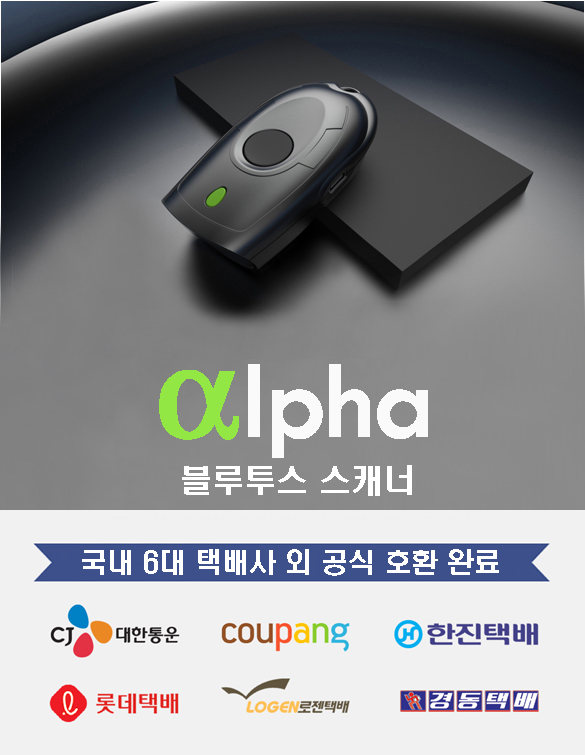
32g 초경량 IP64 방수 6대 택배사 최대 5일 배터리
180,000원 정가 240,000원
택배기사 추천 바스캔 Alpha Scanner 32g 블루투스 바코드 스캐너

사진으로 큐알 인식방법 — 3단계

카메라 없이, 갤러리 사진이나 스크린샷 한 장으로 3단계 완료.

  1. 1
    사진 준비 — QR이 담긴 갤러리 사진·스크린샷·캡처 이미지 파일을 준비합니다. 이미지파일 qr 인식이므로 JPG·PNG·WebP 모두 됩니다.
  2. 2
    올리기 또는 붙여넣기 — 위쪽 🖼️ 버튼으로 갤러리 사진 선택, Ctrl+V 붙여넣기, 드래그앤드롭 중 편한 방법을 쓰면 됩니다.
  3. 3
    자동 인식 — qr코드 사진 인식 결과가 바로 표시됩니다. 링크면 '열기', 텍스트면 '복사' 버튼을 누르세요.

갤럭시·아이폰 갤러리 큐알 여는방법

폰 기본 기능으로 여는 방법과, 안 될 때 쓰는 방법을 함께 정리했습니다.

  1. 갤럭시 사진속 QR — 갤러리에서 사진을 연 뒤 하단 빅스비 비전 / 이미지에서 검색 아이콘을 누르면 QR을 읽습니다. 기종·One UI 버전에 따라 아이콘이 없거나 큐알코드 캡쳐 인식방법이 지원되지 않는 경우가 있습니다.
  2. 아이폰 사진 속 QR — 사진 앱에서 이미지를 열고 QR 부분을 길게 누르면 링크 배너가 뜹니다. iOS 버전이 낮거나 QR이 작으면 배너가 뜨지 않습니다.
  3. 기본 기능이 안 될 때 — 이 페이지 위쪽에 사진을 올리면 됩니다. 갤러리 qr코드 읽기·qr코드 이미지 스캔이 브라우저 안에서 바로 처리되고, 앱 설치나 로그인이 필요 없습니다.

큐알 사진 열기 — 이런 상황에 씁니다

네이버 앱 렌즈 없이, 웹에서 바로 qr 사진을 열고 링크로 이동합니다. 사진 큐알 읽기가 필요한 대표적인 경우입니다.

🖼️
갤러리 사진

저장된 사진 속 QR

아이폰·갤럭시 갤러리에 찍어둔 포스터·전단 사진 속 큐알코드 사진을 인식합니다.

📷
스크린샷 QR

화면 캡처 속 QR

카톡·웹페이지에 뜬 QR을 캡처해 올리면 바로 사진 qr 스캔이 됩니다.

📋
붙여넣기

Ctrl+V 즉시 인식

클립보드 이미지를 붙여넣어 파일 저장 없이 사진 속 큐알 인식.

🖱️
드래그앤드롭

사진 끌어다 놓기

이미지를 붙여넣기 영역에 드롭하면 바로 분석합니다.

흐린 큐알 인식 방법 — 안 읽힐 때

초점이 나갔거나 작게 찍힌 QR은 한 번에 안 읽힐 수 있습니다. 아래 순서대로 하면 대부분 인식됩니다.

  1. 1
    QR 부분만 잘라서 다시 올리기 — 가장 효과가 큽니다. 갤러리 편집에서 QR 주변만 남기고 잘라내면 코드가 화면에서 커져 흐린 큐알도 인식됩니다.
  2. 2
    원본 화질로 올리기 — 카톡·메신저로 받은 사진은 압축돼 흐려집니다. 보낸 사람에게 '원본 보내기'로 다시 받거나, 화면에 띄운 상태로 직접 캡처하세요.
  3. 3
    기울기·반사 줄이기 — 비스듬히 찍힌 QR, 모니터를 찍어 생긴 물결무늬(모아레), 코팅지 반사는 인식을 방해합니다. 정면에서 다시 찍고 조명을 살짝 비껴 두세요.
  4. 4
    밝기·대비 올리기 — 어둡게 찍힌 사진은 갤러리 편집에서 밝기와 대비를 높이면 검은 칸과 흰 칸의 경계가 살아나 인식률이 올라갑니다.

QR은 원래 30%까지 손상돼도 복원되도록 설계돼 있어, 모서리가 조금 찢기거나 가려진 정도는 그대로 읽힙니다. 다만 세 모서리의 큰 사각형(위치 표식)이 잘려 있으면 복원되지 않으므로 그 부분이 온전한지 먼저 확인하세요.

자주 묻는 질문

사진 큐알 인식 사용 전 확인하세요.

QR이 담긴 사진을 이 페이지에 올리기만 하면 됩니다. ① 🖼️ 버튼으로 갤러리 사진 선택, ② Ctrl+V로 스크린샷 붙여넣기, ③ 이미지를 붙여넣기 영역에 드래그. 카메라를 켜지 않아도 사진 속 큐알 인식이 즉시 됩니다.
네. 카메라로 비추지 않아도 됩니다. 갤러리에 저장된 사진이나 화면 스크린샷 이미지를 올리면 사진 qr 인식이 브라우저 안에서 바로 처리됩니다. PC 웹캠이 없어도 사진 qr 스캔이 됩니다.
네. 아이폰 사진 앱, 갤럭시 갤러리에 저장된 큐알코드 사진을 그대로 올리면 됩니다. 네이버 앱 렌즈나 별도 스캐너 앱을 설치하지 않아도 웹에서 바로 사진 큐알 인식이 됩니다.
네. 화면에 뜬 QR을 캡처한 스크린샷 이미지를 그대로 올리면 인식됩니다. 카카오톡·웹페이지·앱 화면의 QR을 캡처해 Ctrl+V로 붙여넣으면 바로 사진 qr 스캔이 됩니다.
URL이 담긴 QR코드는 결과에 '열기' 버튼이 함께 표시되어 새 탭으로 바로 접속할 수 있습니다. URL이 아니면 텍스트로 표시되며 복사할 수 있습니다. 올린 사진은 서버로 전송되지 않고 브라우저 안에서만 분석됩니다.
갤럭시는 갤러리에서 사진을 열고 빅스비 비전(이미지에서 검색) 아이콘을 눌러 갤럭시 사진속 QR을 읽습니다. 기종이나 One UI 버전에 따라 아이콘이 없거나 인식되지 않으면, 이 페이지에 그 사진을 그대로 올리면 됩니다. 앱 설치 없이 갤러리 qr코드 읽기가 바로 됩니다.
JPG·PNG·WebP·GIF 등 브라우저가 여는 이미지 파일이면 모두 이미지파일 qr 인식이 됩니다. 갤러리 사진, 스크린샷, 카톡으로 받은 QR 이미지, 문서에서 캡처한 그림 모두 올릴 수 있습니다. 용량 제한이나 장수 제한은 없고 한 번에 한 장씩 처리합니다.
해상도가 낮거나 흐리면 인식률이 떨어집니다. QR코드 부분이 선명하게 나오도록 원본 크기의 사진을 사용하고, 잘린 부분 없이 QR 전체가 담긴 이미지를 올리세요. 화면 QR은 확대해 다시 캡처하면 사진 qr 인식률이 올라갑니다.

관련 페이지