무료 형식별 안내 PNG 저장

바코드 만들기 — 형식별로 쉽게

바코드 만들기가 처음이어도 괜찮습니다. 담을 내용을 입력하고 용도에 맞는 형식(Code128·EAN-13·Code39·QR)을 고르면 즉시 바코드가 생성되고 PNG로 저장됩니다. 어떤 형식을 골라야 하는지 아래에서 안내합니다.

Code128·Code39는 문자+숫자, EAN-13은 12자리 숫자를 입력하세요.

위에서 텍스트를 입력하고 생성하기를 누르세요

편집부 1위 추천

Alpha Scanner
2D 블루투스 바코드 스캐너

6대 택배사 앱 공식 호환 · 32g 업계 최경량 · IP64 방수방진 · 업계 최장 배터리(쿠팡 기준 최대 5일). 현직 택배기사 3인이 직접 사용하고 검증한 바스캔입니다.
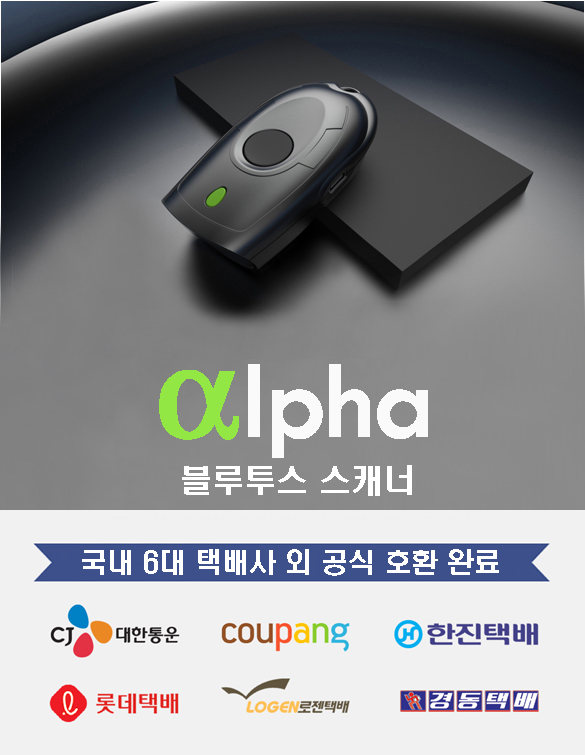
32g 초경량 IP64 방수 6대 택배사 최대 5일 배터리
180,000원 정가 240,000원
택배기사 추천 바스캔 Alpha Scanner 32g 블루투스 바코드 스캐너

바코드 만드는 방법 — 3단계

형식만 제대로 고르면 바코드 만들기는 3단계로 끝납니다.

  1. 1
    내용 입력 — 바코드에 담을 텍스트·숫자를 입력창에 입력
  2. 2
    형식 선택 — 문자·숫자 혼합이면 Code128, 상품이면 EAN-13, 산업용이면 Code39
  3. 3
    생성·저장 — 생성하기 → PNG 다운로드로 저장·인쇄

바코드 형식 고르기

용도에 맞는 형식을 골라 바코드 만들기를 시작하세요.

🔤
Code128

가장 범용

문자+숫자 자유. 무엇을 골라야 할지 모르면 Code128을 고르세요.

🛒
EAN-13

상품용 12자리

마트·편의점 상품 바코드에 쓰는 국제 표준 형식입니다.

🏭
Code39

산업·재고

영문 대문자·숫자. 자산·재고 관리 라벨에 적합합니다.

QR코드

URL·긴 텍스트

링크나 긴 내용은 QR로. QR 생성기로 이동해 만듭니다.

자주 묻는 질문

바코드 생성기 사용 전 확인하세요.

문자와 숫자를 섞어 담으려면 Code128이 가장 범용적입니다. 마트 상품이면 EAN-13(12자리 숫자), 산업·자산 관리면 Code39, URL이나 긴 텍스트면 QR코드를 고르세요. 잘 모르겠으면 Code128로 시작하면 됩니다.
① 입력창에 담을 내용을 입력합니다. ② 바코드 종류를 선택합니다. ③ 생성하기 버튼을 누르면 즉시 바코드가 표시되고, PNG 다운로드로 저장하면 바코드 만들기가 완료됩니다.
네, 100% 무료입니다. 회원가입이나 설치 없이 브라우저에서 바로 바코드를 만들고 다운로드할 수 있습니다.
형식에서 'EAN-13'을 선택하고 12자리 숫자를 입력하세요. 마지막 13번째 체크 디지트는 자동으로 계산됩니다.
네. 2배 고해상도 PNG로 저장되어 A4 인쇄나 라벨 출력 시에도 선명합니다. 스캐너 인식을 위해 가로 3cm 이상을 권장합니다.
형식에서 'QR코드'를 선택하면 전용 QR코드 생성기로 이동해 URL·텍스트·WiFi 등 다양한 QR을 만들 수 있습니다.

관련 페이지